
이게 왜 필요했을까?
때때로 컴퓨터에서 핸드폰을 확인할 수 있다면 좋겠다는 생각을 저는 종종 합니다.
컴퓨터공학이라는 제 전공 특성상 핸드폰 보다는 컴퓨터를 더 많이 보기도 하고, 집에서는 알람을 꺼놓고 있지만 필요한 알림이 오면 바로바로 확인할 수 있게끔 말이죠.
하지만 윈도우의 경우, 내장된 '휴대폰과 연결'로는 삼성폰과 일부 핸드폰에만 화면 공유를 지원해서 제 핸드폰 (Nothing (2a), Google Pixel 6 pro)은 그 기능이 사용 불가했고
서브 시스템으로 쓰는 Linux와 MacOS의 경우에는 안드로이드 핸드폰과 화면을 연동할 자체적인 프로그램이 존재하지 않는다는 것입니다.
그러다 검색을 하던 도중 Windows, Linux, MacOS 어떤 OS던지 상관없이 사용 가능하고
핸드폰이 안드로이드이기만 하면 기종 상관없이 화면 공유가 가능한 프로그램인
scrcpy(스크린카피)를 발견하게 되어 오늘은 저와 같이 설치해보고 사용도 해보겠습니다.
SCRCPY 설치 방법
화면 공유를 원활히 하기 위해서는 휴대폰과 데스크탑 모두 준비가 필요한데,
데스크탑 측에서 준비해줄 것이 바로 이 scrcpy 설치입니다.
어렵지 않으니 잘 따라와주시면 됩니다. 가급적이면 설치 방법 1)로 진행하시는 것을 추천드립니다.
설치 방법 1) 터미널을 통한 설치
해당 방법은 OS별 터미널에서 진행해주시면 됩니다.
본인의 OS에 맞게끔 진행해주시면 됩니다.
CASE : Windows |
windows powershell에서 진행해주시면 됩니다.
### WINDOWS POWERSHELL에 입력 ###
winget  install --exact Genymobile.scrcpy
CASE : Linux |
사전 준비물 설치를 먼저 해주시고, 이후에 scrcpy 명령어를 따라서 터미널에 입력해주시면 됩니다.
# for Debian/Ubuntu , 사전 준비물 설치
sudo apt install ffmpeg libsdl2-2.0-0 adb wget \
                 gcc git pkg-config meson ninja-build libsdl2-dev \
                 libavcodec-dev libavdevice-dev libavformat-dev libavutil-dev \
                 libswresample-dev libusb-1.0-0 libusb-1.0-0-dev
# install scrcpy
git clone https://github.com/Genymobile/scrcpy
cd scrcpy
./install_release.sh
scrcpy 업데이트 하는 법
#update scrcpy
git pull
./install_release.sh
scrcpy 삭제하는 법
#uninstall scrcpy
sudo ninja -Cbuild-auto uninstall
CASE : MacOS |
MacOS의 경우 scrcpy가 동작하기 위해서는 homebrew가 필요합니다.
# install homebrew
/bin/bash -c "$(curl -fsSL https://raw.githubusercontent.com/Homebrew/install/HEAD/install.sh)"
이후 adb를 설치해주시고
#install adb
brew install --cask android-platform-tools
scrcpy를 설치해주시면 됩니다.
#install scrcpy
brew install scrcpy
설치 방법 2) 직접 프로그램 형태로 설치
만약 터미널을 통한 진행이 어렵다면 개발자가 제공하는 정적 빌드(프로그램 형태)로 다운받으시면 됩니다.
scrcpy는 아래의 링크 1개만을 공식 사이트로 취급하고 있으니 다른 사이트 말고 반드시 아래 링크에서 다음과 같이 진행해주시면 됩니다.
(Linux와 MacOS는 정적 빌드가 실험적으로 제공중이라 빌드가 불안정할 수 있습니다)
https://github.com/Genymobile/scrcpy
GitHub - Genymobile/scrcpy: Display and control your Android device
Display and control your Android device. Contribute to Genymobile/scrcpy development by creating an account on GitHub.
github.com
스크롤 다운하면 보이는 'Get the app' 파트에서 자신의 OS에 맞게끔 설치해주시면 됩니다.

저는 Windows 11 24H2에서 진행할 예정이기 때문에 Windows를 눌러주겠습니다.
그런 다음 본인의 운영체제가 몇 비트인지에 따라서 64비트 혹은 32비트로 설치해주시면 됩니다.
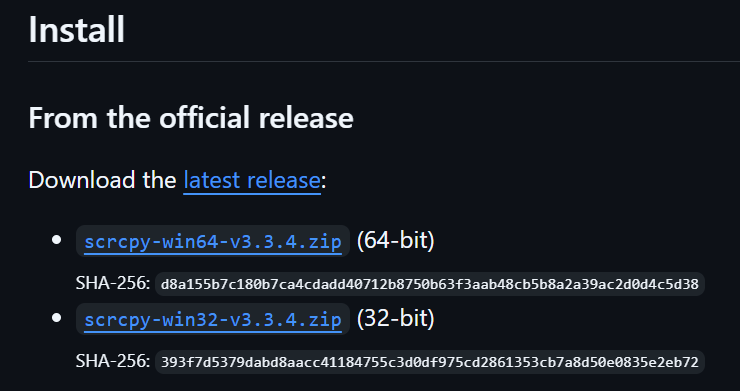
이후 받은 압축 파일을 압축 풀어주시고 나온 폴더를 들어가주시면 됩니다.
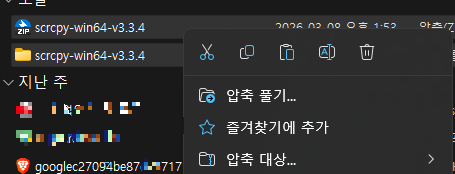
그리고 내부에 있는 scrcpy 파일을 실행시켜 주시면 기본적으로 필요한 adb 등이 같이 설치되며
scrcpy의 설치는 끝이 나게 됩니다.
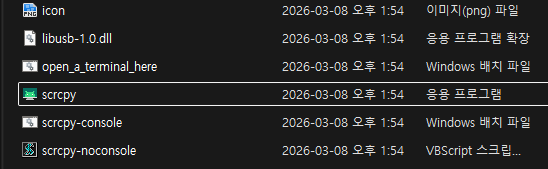
단, 이 방식은 터미널의 기본 경로에서 scrcpy가 인식이 안 되기 때문에
실행할 때 폴더 내의 open_a_terminal_here을 눌러서 터미널을 열어주셔야 합니다.
휴대폰 사전 준비
준비물 1)
휴대폰 설정에 앞서 한 가지 말씀드리자면, 너무 구형의 안드로이드 핸드폰은 실행할 수 없음을 알려드립니다.
최소 Android 5.0 이상은 돼야지만 가능하다는 점 알고 진행해주세요.
준비물 2)
두번째로는 휴대폰의 USB DEBUGGING을 활성화 해야합니다.
우선 개발자 모드를 활성화 해줍시다.
휴대폰의 설정 > 휴대전화 정보 > 소프트웨어 정보에 들어가셔서
빌드 번호를 5~7번 연타해주시면 개발자 모드가 활성화 됩니다

이후 설정 > 시스템 > 개발자 옵션에서 USB 디버깅을 활성화 해주세요
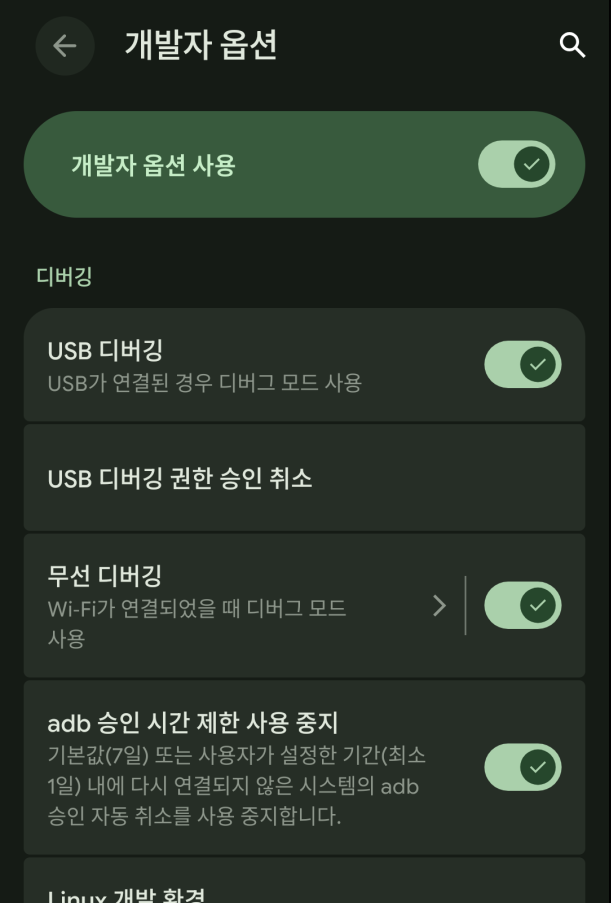
만약 무선으로 scrcpy를 사용하실 거라면 무선 디버깅도 활성화 해주시고
영구적으로 adb 인증을 유지할 거라면 adb 승인 시간 제한 사용 중지를 활성화해주세요
이러면 휴대폰의 설정이 끝나게 됩니다.
데스크탑 사전 준비
scrcpy의 설치가 끝났고, 휴대폰 사전 준비도 끝났으므로 데스크탑에서 사전 준비를 해주면서 핸드폰과 연결시켜 줄 겁니다.
저는 windows 환경에서 진행할 것이지만, adb 세팅은 거의 비슷하므로 크게 다르지 않을 것입니다.
유선으로 사용할 경우와 무선으로 사용할 경우를 나눠서 세팅을 각각 총 두 번 해놓을 것입니다.
유선 모드 설정)
우선은 핸드폰을 노트북 혹은 데스크탑과 USB 케이블을 이용해서 연결해주세요.
그러면 휴대폰에 다음과 같은 화면이 뜰텐데요

주로 쓰는 데스크탑이라면 '이 컴퓨터에서 항상 허용'을 체크해주시고 허용해주시면
유선 모드에서의 설정은 끝이 납니다.
무선 모드 설정)
하지만 대부분의 경우 무선이 훨씬 편하기 때문에 무선 모드도 설정해줄 것입니다.
이번에는 휴대폰의 설정 > 시스템 > 개발자 옵션 > 무선 디버깅에 들어가주세요
그러면 다음과 같이 IP 주소및 포트가 나오는데요.

그 IP 주소와 포트 번호를 갖고 터미널에 다음과 같이 적어주면 됩니다.
adb connect <ip address>:<port>
#예시) adb connect 123.123.123.123:3889
그리고 adb devices를 적어주면 무선으로 등록된 디바이스가 제대로 나오는 것을 볼 수 있습니다.

*무선 연결 시에는 반드시 휴대폰과 컴퓨터가 동일한 네트워크(와이파이)에 있어야 합니다!
사용법
이제 모든 설정이 끝났습니다. scrcpy를 사용해보도록 하죠
다음 명령어를 통해 scrcpy를 기본 옵션으로 시작할 수 있습니다.
(adb devices에서 제일 위에 있는 기기에 연결)
#scrcpy 실행
scrcpy
만약 여러 기기가 adb devices에서 뜬다면 시리얼 번호를 통해서도 연결이 가능합니다
*(유무선 둘 다 가능)
#scrcpy, connect by its serial
scrcpy --serial=0123456789abcedf
그렇게 된다면 다음과 같이 휴대폰의 화면을 컴퓨터 화면에 띄울 수 있습니다.
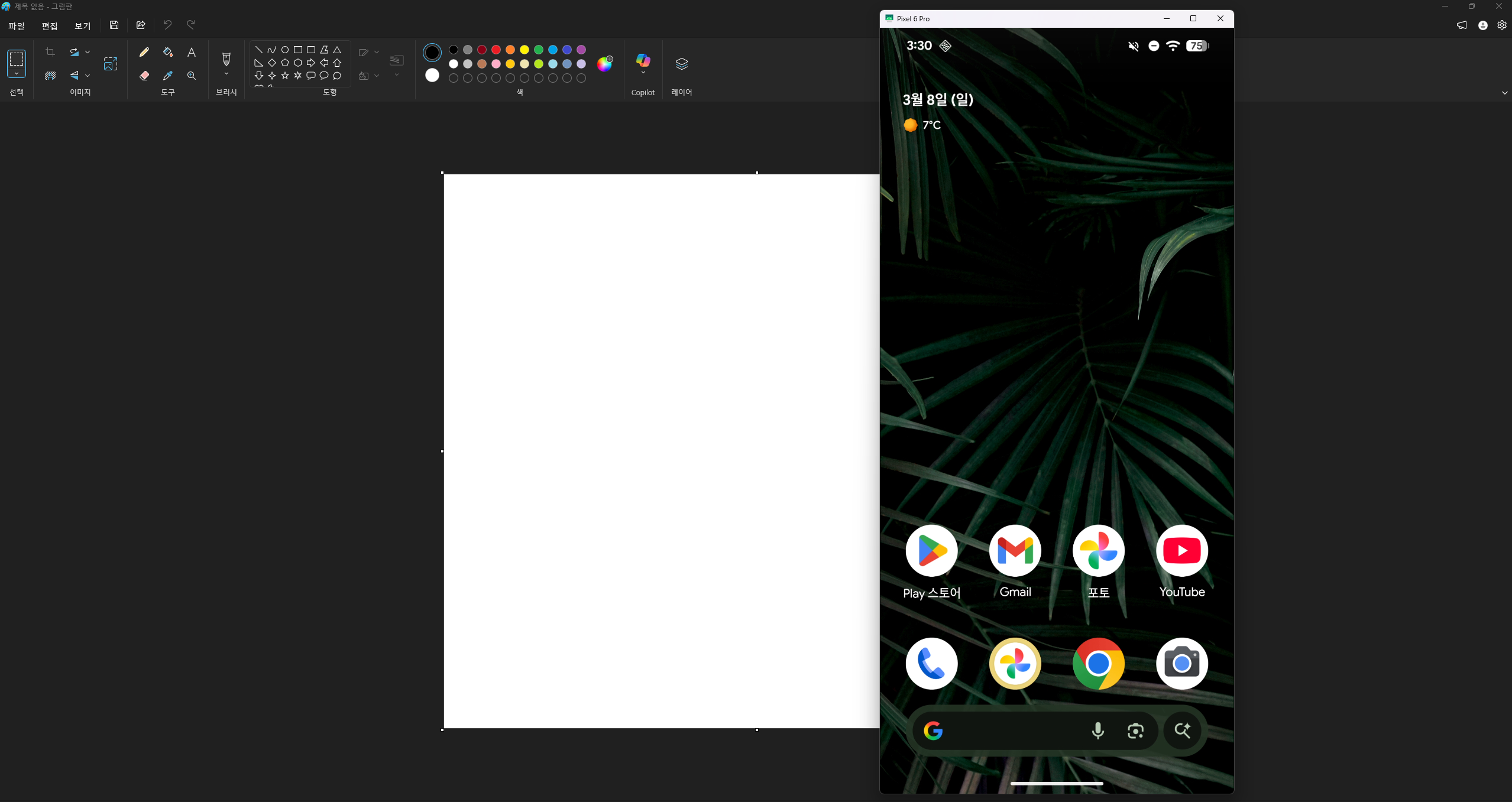
이제 여러분이 원하시는 대로 영상을 본다거나, 게임을 한다거나 하는 등의 활동이 가능합니다.
자 그럼
이 상태에서 활용할 수 있는 몇 가지 옵션들과 단축키들을 살펴보겠습니다
단축키)
#단축키
MOUSE_RIGHT_CLICK  #화면 켜기 혹은 뒤로가기
MOUSE_WHEEL_CLICK  #홈버튼

ALT + F  #전체화면 켜기/끄기
ALT + ↑  #볼륨 올리기
ALT + ↓  #볼륨 내리기
ALT + →  #화면 공유창 오른쪽으로 90도 회전
ALT + →  #화면 공유창 오른쪽으로 90도 회전

ALT + R  #앱 가로/세로 모드 전환

ALT + O  #실물 휴대폰 화면 끄기
ALT + SHIFT + O #실물 휴대폰 화면 켜기
보다 자세한 단축키들은 아래 링크에서 확인하실 수 있습니다.
https://github.com/Genymobile/scrcpy/blob/master/doc/shortcuts.md
scrcpy/doc/shortcuts.md at master · Genymobile/scrcpy
Display and control your Android device. Contribute to Genymobile/scrcpy development by creating an account on GitHub.
github.com
옵션)
scrcpy는 그 기능으로 정말 여러가지 옵션들을 제공합니다
그 예시들을 몇 개 갖고 와봤습니다
컴퓨터에 연결된 게임패드로 scrcpy를 컨트롤하고 싶을 때
scrcpy --gamepad=huid
scrcpy -G  #short version
미러링되는 화면과 소리를 녹화하고 싶을 때 내장된 녹화 기능을 사용할 수도 있습니다.
scrcpy --record=file.mp4
scrcpy -r file.mp4  #short version


#To record only the video
scrcpy --no-audio --record=file.mp4


#To record only the audio
scrcpy --no-video --record=file.opus
scrcpy --no-video --audio-codec=aac --record=file.aac
scrcpy --no-video --audio-codec=flac --record=file.flac
scrcpy --no-video --audio-codec=raw --record=file.wav
# .m4a/.mp4 and .mka/.mkv are also supported for opus, aac and flac


### support format ###
# MP4 (.mp4, .m4a, .aac)
# Matroska (.mkv, .mka)
# OPUS (.opus)
# FLAC (.flac)
# WAV (.wav)
미러링되는 해상도는 줄여서 보다 빠릿빠릿하게 동작할 수도 있습니다.
scrcpy --max-size=1024
scrcpy -m 1024   # short version
이렇게 여러가지 방식으로 scrcpy를 활용해볼 수 있습니다.
보다 자세한 옵션들은 아래 링크를 참고해주세요.
https://github.com/Genymobile/scrcpy/tree/master/doc
scrcpy/doc at master · Genymobile/scrcpy
Display and control your Android device. Contribute to Genymobile/scrcpy development by creating an account on GitHub.
github.com
마치며
오늘은 scrcpy에 대해서 한 번 설치해보고 같이 알아봤습니다.
저는 scrcpy의 virtual display 기능을 사용해서 꽤나 유용하게 사용 중입니다
추가로 autoadb를 통해서 adb에 자동으로 인증이 되면 scrcpy를 통해 자동으로 화면 공유가 되게끔 설정도 가능하다던데
혹시나 궁금하신 분이 계시다면 글 남겨보겠습니다.
글 읽어주셔서 감사합니다.
좋은 하루 되세요
'소프트웨어' 카테고리의 다른 글
| git branch 실시간으로 표시하는 법 - 터미널에서 효율적으로 일하자 (0) | 2026.03.14 |
|---|


댓글